

Hintergrund erstellen
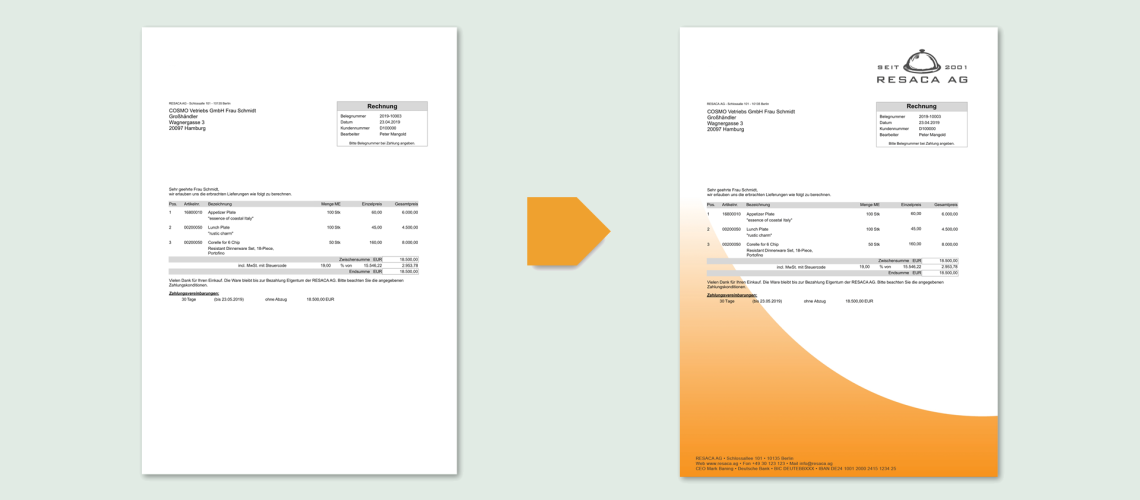
Als Hintergrund benötigt man ein Bild im PNG Format. Vorzugsweise in den Proportionen von DIN A4, also mit Seitenverhältnis 210 zu 297. Das kann in Word oder einem beliebigen Layoutprogramm erzeugt werden. Falls nicht direkt als PNG gespeichert werden kann, benutzt man anschließend einen Konverter im Internet um das fertige Design ins PNG Format zu konvertieren. Unter `docx to png converter‘ wird man schnell fündig.

Reportdesigner aufrufen
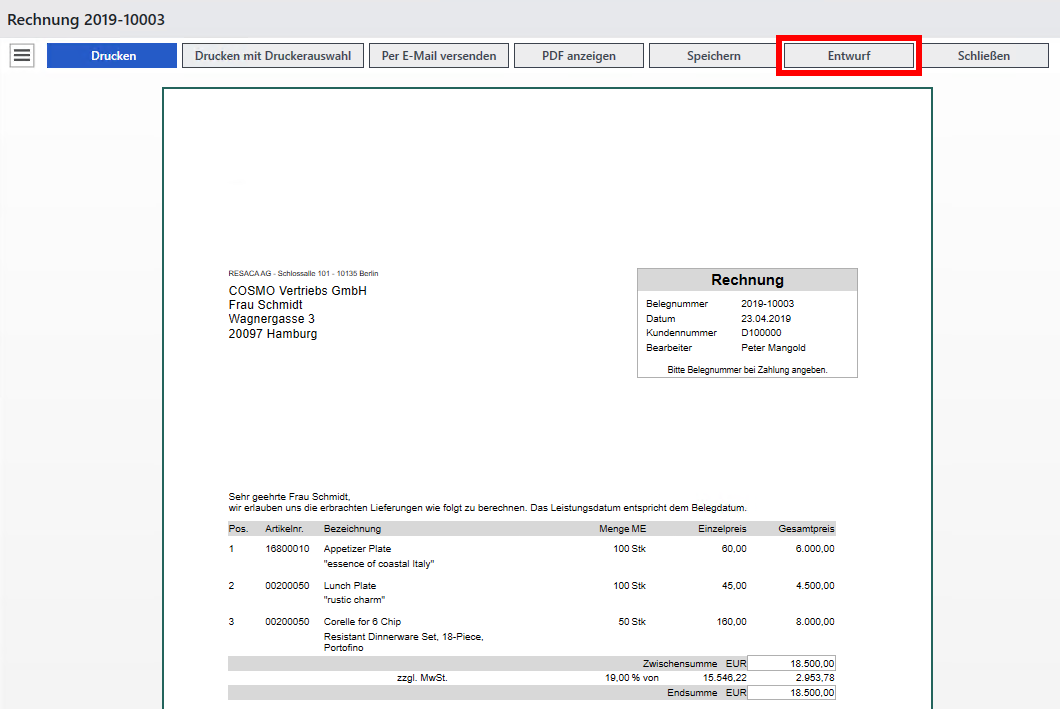
Um den fertigen Hintergrund in Belege einzufügen, muss die Druckvorschau aufgerufen werden. Über die Schaltfläche Entwurf gelangt man in den Reportdesigner. Achtung: Der Entwurfsmodus ist im Infodruck nicht verfügbar, also muss die Druckvorschau über den normalen Belegdruck geöffnet werden. Im Reportdesigner können Anpassungen im Kopf- und Fußbereich des Belegs durchgeführt werden. Beispielsweise kann die Absenderzeile deaktiviert oder ein Fußtext hinzugefügt werden. Hier kann ebenfalls der fertige Hintergrund in den Beleg eingefügt werden.
Hintergrund in Beleg einfügen
Die Funktion Hintergrundbilder befindet sich im Datei-Menü des Reportdesigners. Im Beispiel wurden zuvor die Textfelder für Infodruck, Kopie und Archivdruck nach links verschoben, damit sie nicht über das Logo des Hintergrunds gedruckt werden. Für eine einheitliche linke Ausrichtung wurde die Textausrichtung dieser Felder auf linksbündig gesetzt.
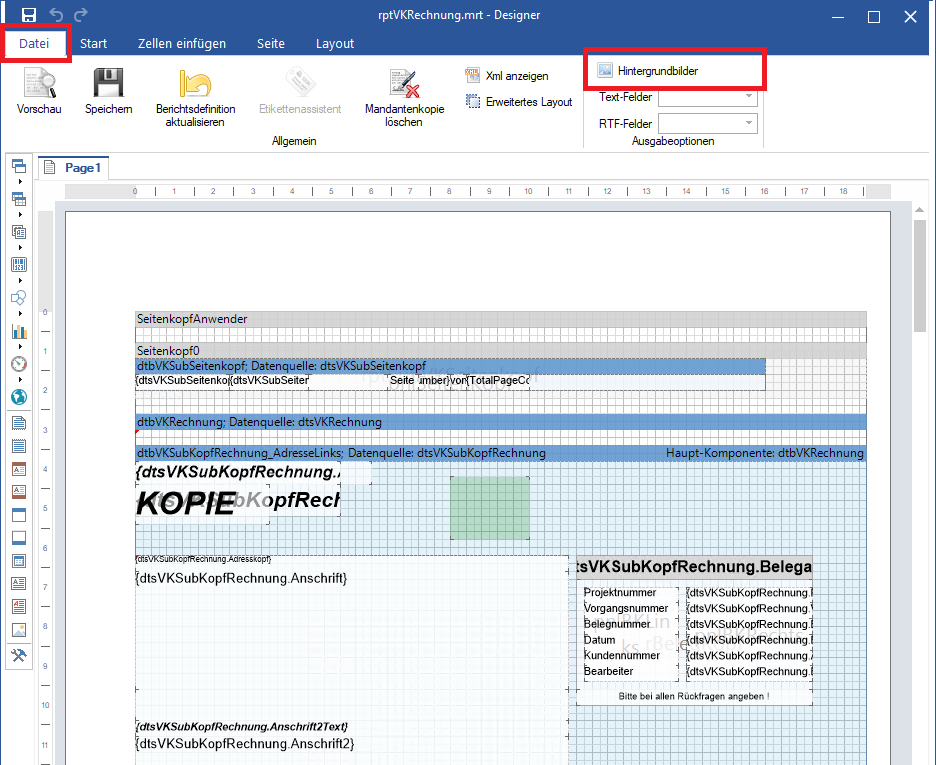
Bild auswählen und Gültigkeit definieren
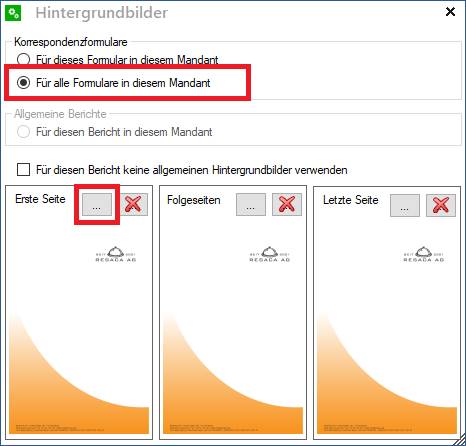
Über die Schaltfläche mit den drei Punkten kann man für jeden Abschnitt des Dokuments ein Hintergrundbild auswählen. Es ist also auch möglich, auf Folgeseiten einen Hintergrund mit einem kleineren Logo und ohne Absenderzeile zu hinterlegen.
Wählt man die Option <Für dieses Formular in diesem Mandant>, wird der Hintergrund dem ausgewählten Berichtslayout hinterlegt. In diesem Beispiel ist das rptVKRechnung. Wenn die Druckprozesse der Sage 100 nicht angepasst wurden gilt die Änderung also für Angebote, Aufträge, Rechnungen, etc. kurz gesagt für alle Verkaufsbelege, auf denen Preise gedruckt werden.
Die Option <Für alle Formulare in diesem Mandant> bewirkt, dass der Hintergrund auf allen Korrespondenzformularen hinterlegt wird. Also Auftragsbelegen und Lieferbelegen im Verkauf und im Einkauf, als auch auf Korrespondenzformularen des Rechnugswesens! Die Option ist gut, um mit wenigen Klicks alle Formulare mit einem Mal anpassen zu können. Allerdings hat sie weitreichende Auswirkungen.
Reportdesigner verlassen
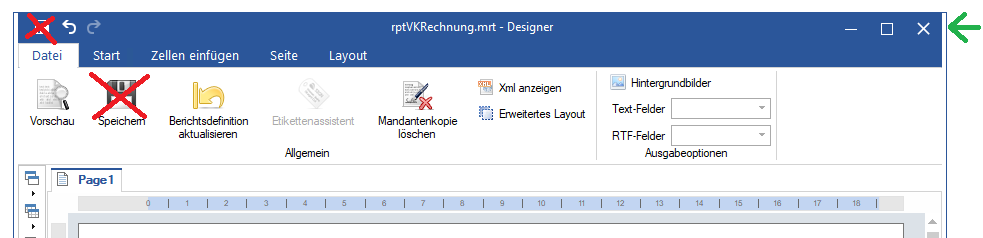
Den Einstellungsdialog für Hintergrundbilder schließt man auf dem x oben rechts. Damit sind die gemachten Änderungen bereits gesichert. Den Reportdesigner sollte man ohne Speichern verlassen. Andernfalls wird eine mandantenbezogene Kopie des Berichts gespeichert, die dafür sorgt, dass zukünftige Berichtsänderungen im AppDesigner, in der Warenwirtschaft nicht sichtbar werden, bis man die Mandantenkopie zurücksetzt. Das kann verwirren. Der Reportdesigner wird über das x oben rechts verlassen.
Ergebnis betrachten
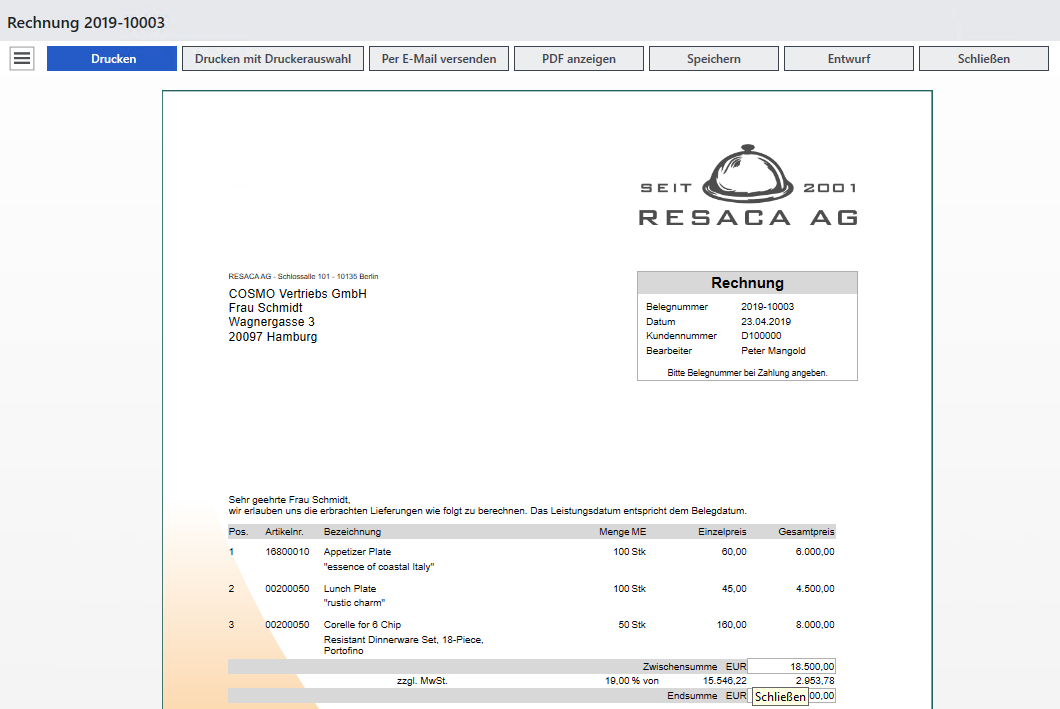
Um das Ergebnis betrachten zu können, muss die Druckvorschau geschlossen und der Beleg erneut gedruckt werden. Et voilà ! Das Ergebnis kann sich sehen lassen. Allerdings sind noch einige weitere Einstellungen erforderlich.
Druckeinstellungen anpassen
Das Hintergrundbild wird nun in der Druckvorschau angezeigt. Wird ein Beleg aus der Druckvorschau im PDF Format gespeichert, wird der Hintergrund immer in der PDF-Datei eingebettet. Das ist nicht abschaltbar. Das gleiche gilt für den Versand per E-Mail aus der Druckvorschau heraus: ist ein Hintergrund definiert, ist er immer in der erstellten PDF-Datei enthalten.
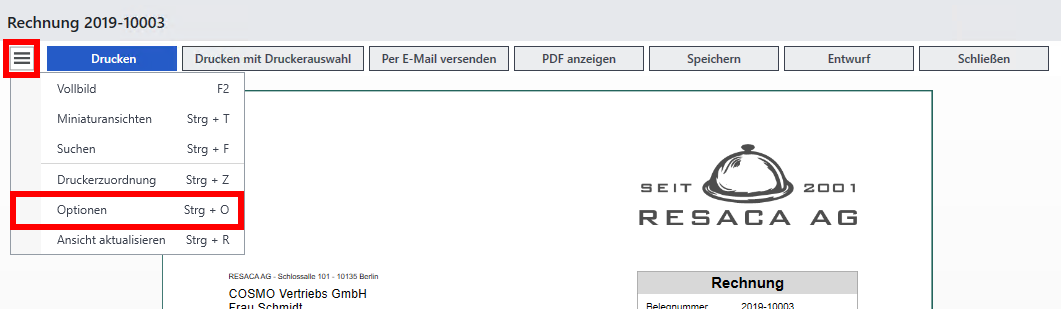
Druckt man das Dokument hingegen auf einem Drucker aus, wird der Hintergrund nicht mit gedruckt. Das muss zusätzlich in der Belegerfassung eingestellt werden. Über den linken Menübutton in der Druckvorschau und den Menüpunkt Optionen gelangt man in den Optionendialog.
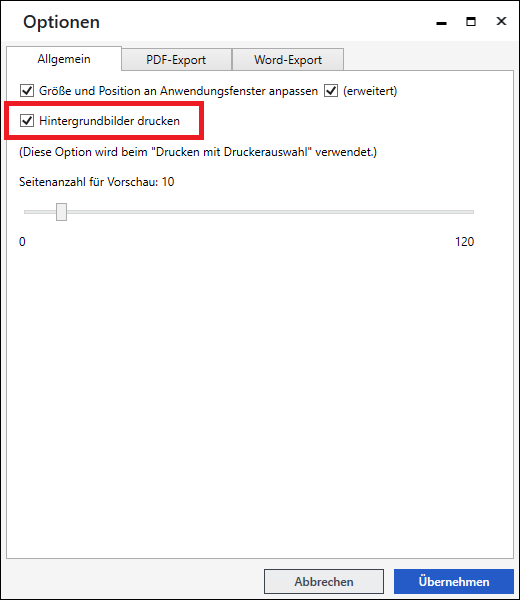
Durch Setzen der Checkbox <Hintergrundbilder drucken> wird eingestellt, dass der Hintergrund auch beim Drucken auf dem Papier erscheint. Aber Achtung: es handelt sich um eine Benutzereinstellung. Wenn nötig, muss die Option unter jeder Benutzeranmeldung gesetzt werden. Witzigerweise bleibt diese Einstellung erhalten, wenn man ein Benutzerprofil zurücksetzt.
Arbeit abgeschlossen? Kommt darauf an…
Hintergrund für Direktdruck und Stapeldruck einschalten
Wenn man ohne Vorschau druckt (Direktdruck, Stapeldruck), muss noch eine weitere Einstellung getroffen werden. Diese befindet sich bei den Druckprozessen. Im Menübaum der Sage 100 unter Administration – Druckprozesse definieren, gelangt man zum erforderlichen Dialog. Hier markiert man den betreffenden Druckprozess und wählt im Register Details die Schaltfläche Bearbeiten.
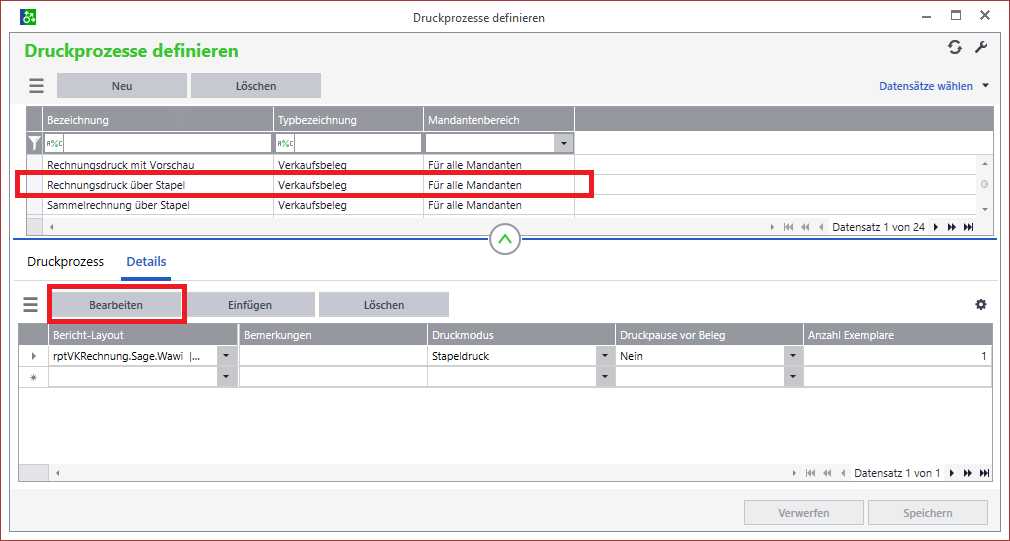
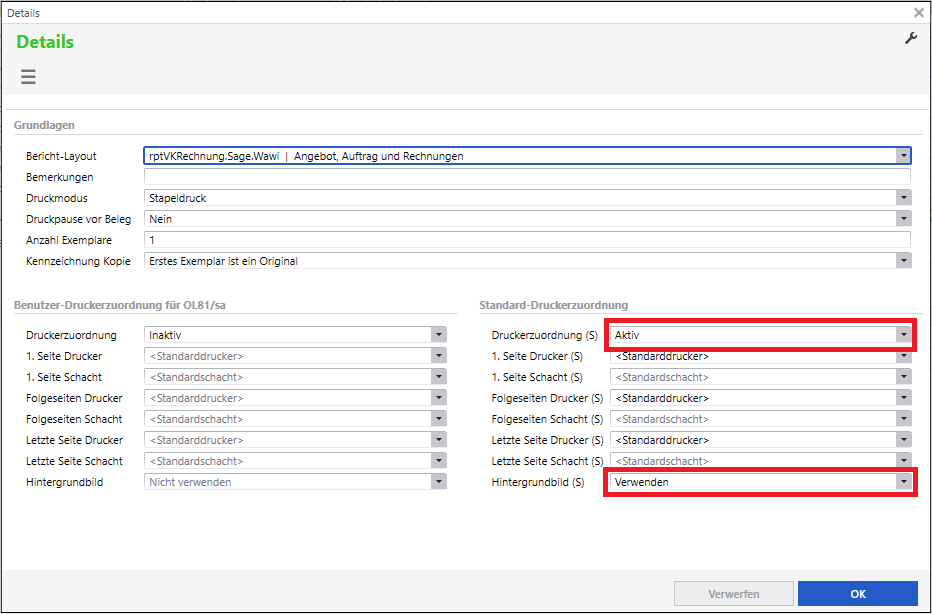
Hintergrund in den Druckprozess-Details aktivieren
In den Details des Druckprozesses aktiviert man die Druckerzuordnung, um die Einstellung für das Hintergrundbild auf <Verwenden> setzen zu können. Damit ist der Hintergrund auch in Belegen ohne Druckvorschau enthalten.
Die Einstellungen in der Druckvorschau der Belegerfassung übersteuern die Einstellungen des Druckprozesses für den Druck aus der Belegerfassung. Wer also möchte, dass der Hintergrund nicht nur beim Stapeldruck, sondern auch beim Druck mit Vorschau aus der Belegerfassung gedruckt wird, muss in den Druckoptionen der Druckvorschau die Einstellung <Hintergrundbilder drucken> zwingend setzen, wie bereits oben beschrieben.
E-Mail Versand mit Hintergrund bei Erweiterter Druckersteuerung
Wer die Option Kommunikationspaket in der Sage 100 Lizenz enthalten hat und die Erweiterte Druckersteuerung benutzt, kann den E-Mail-Versand direkt bei Kunden einschalten. Dabei ist das Hintergrundbild immer im erzeugten PDF Dokument enthalten. Die Einstellungen im Druckprozess und in den Druckoptionen der Druckvorschau haben keinen Einfluss auf die Dokumenterzeugung im PDF Format für den E-Mail-Versand.
Gültig ab Sage 100 2016 (Version 7.1)